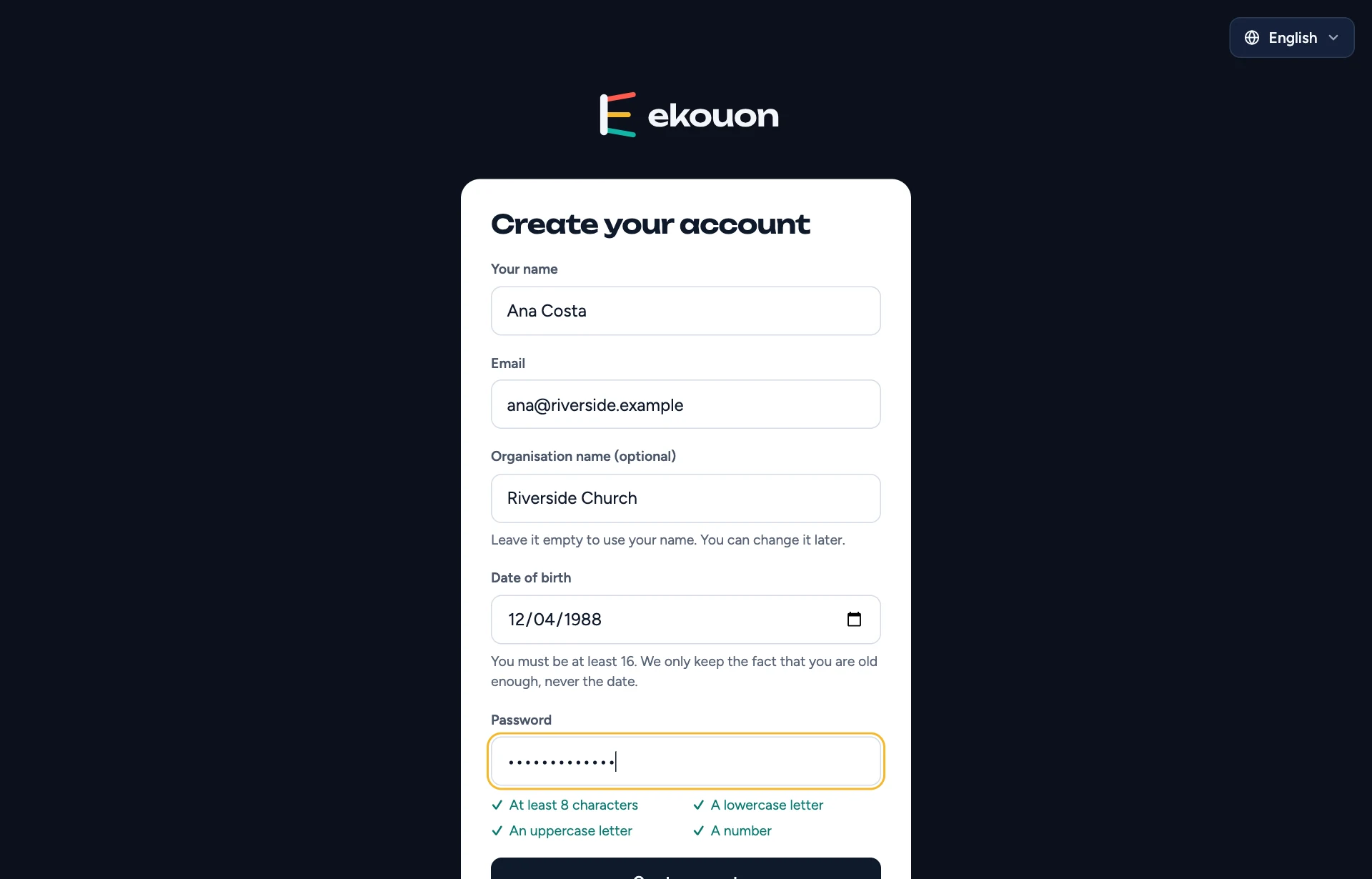
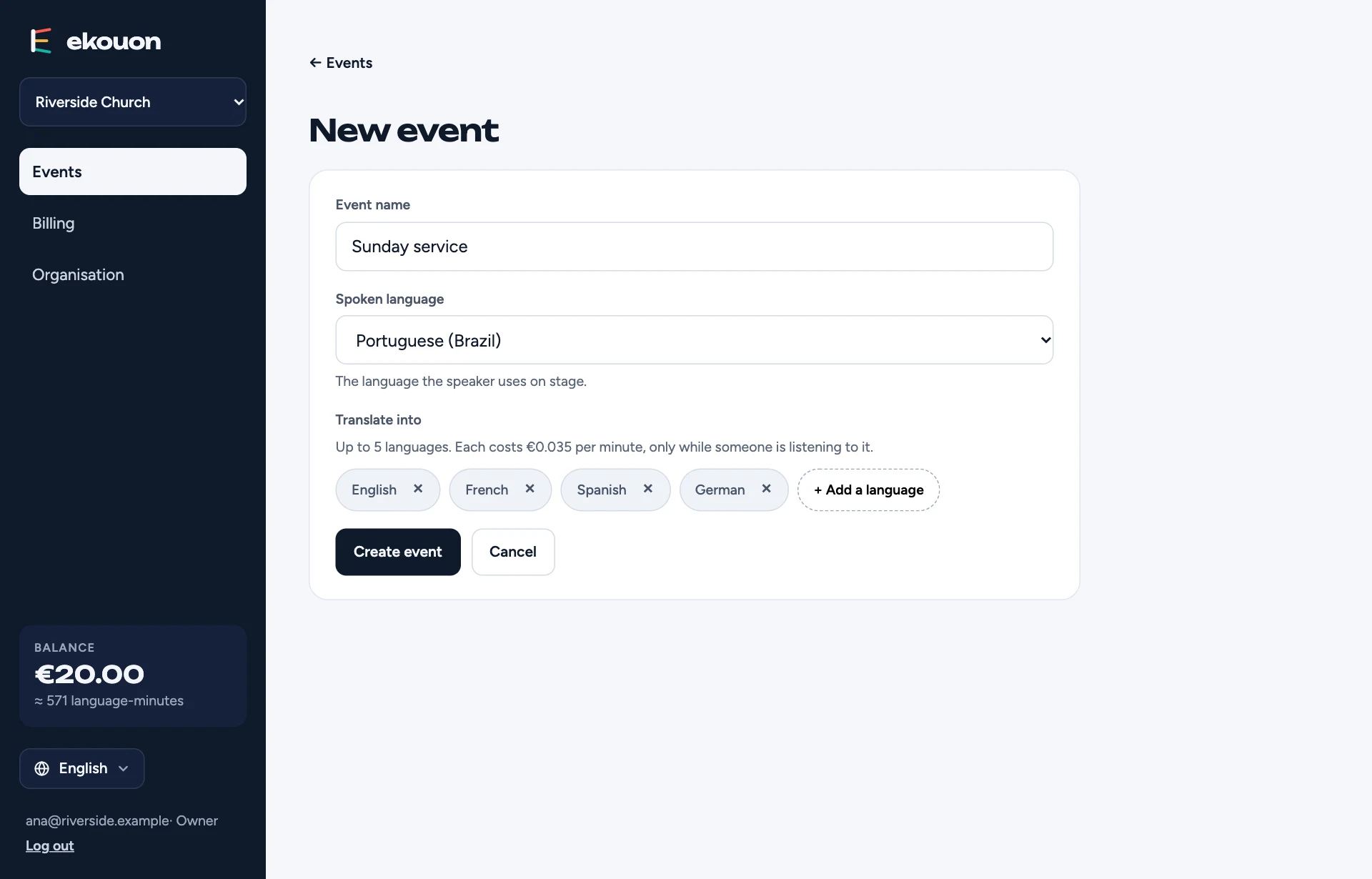
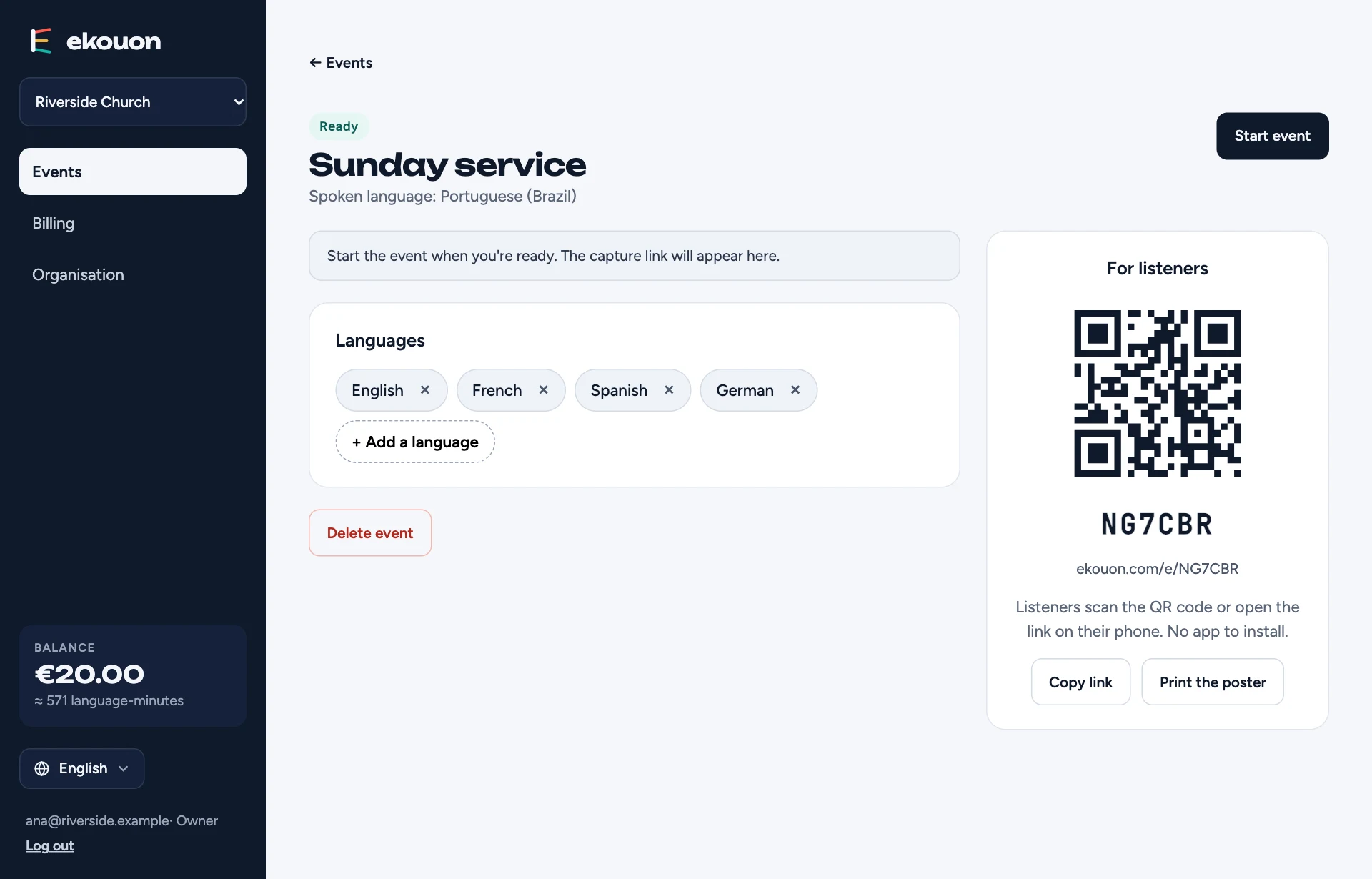
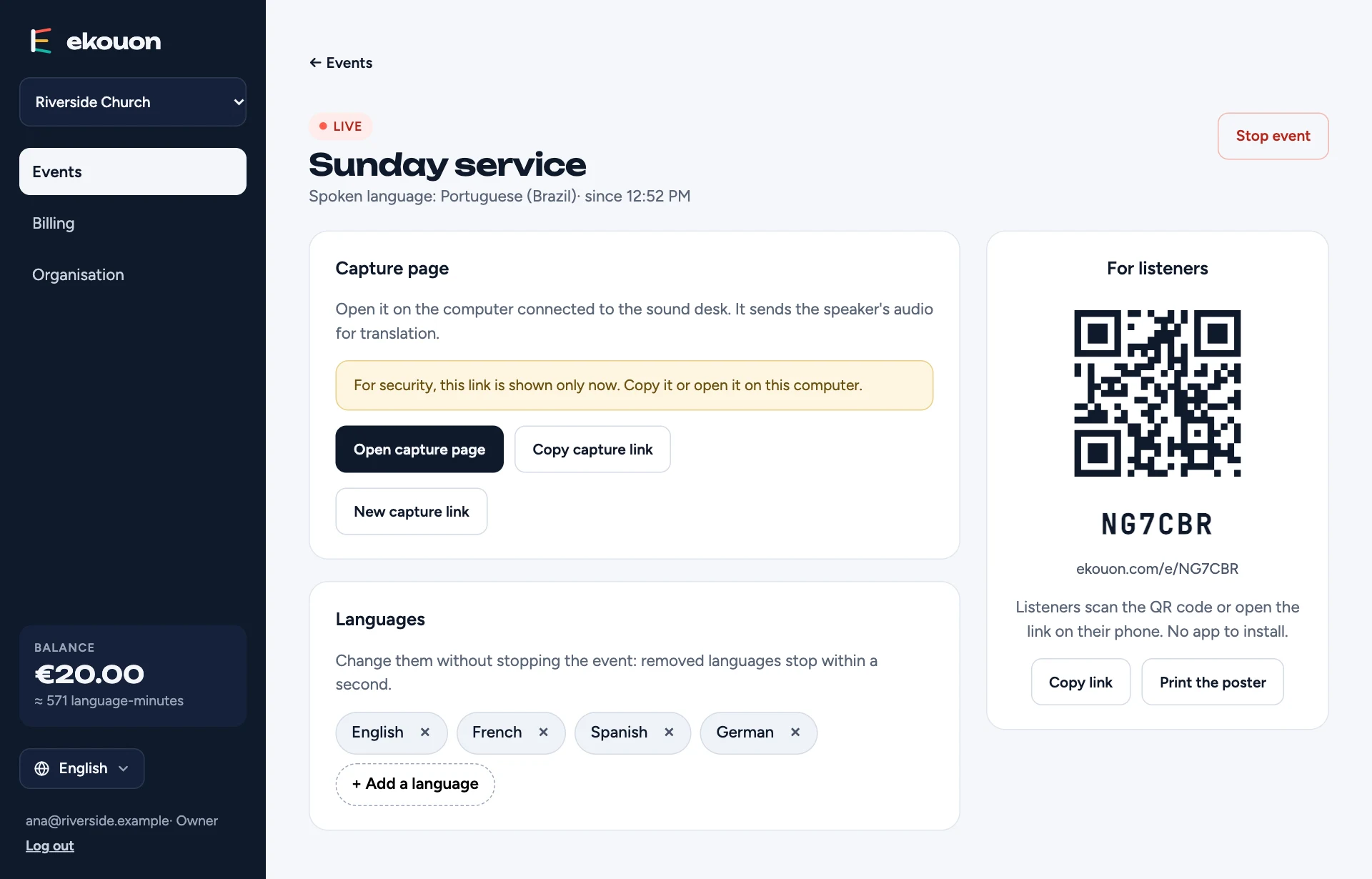
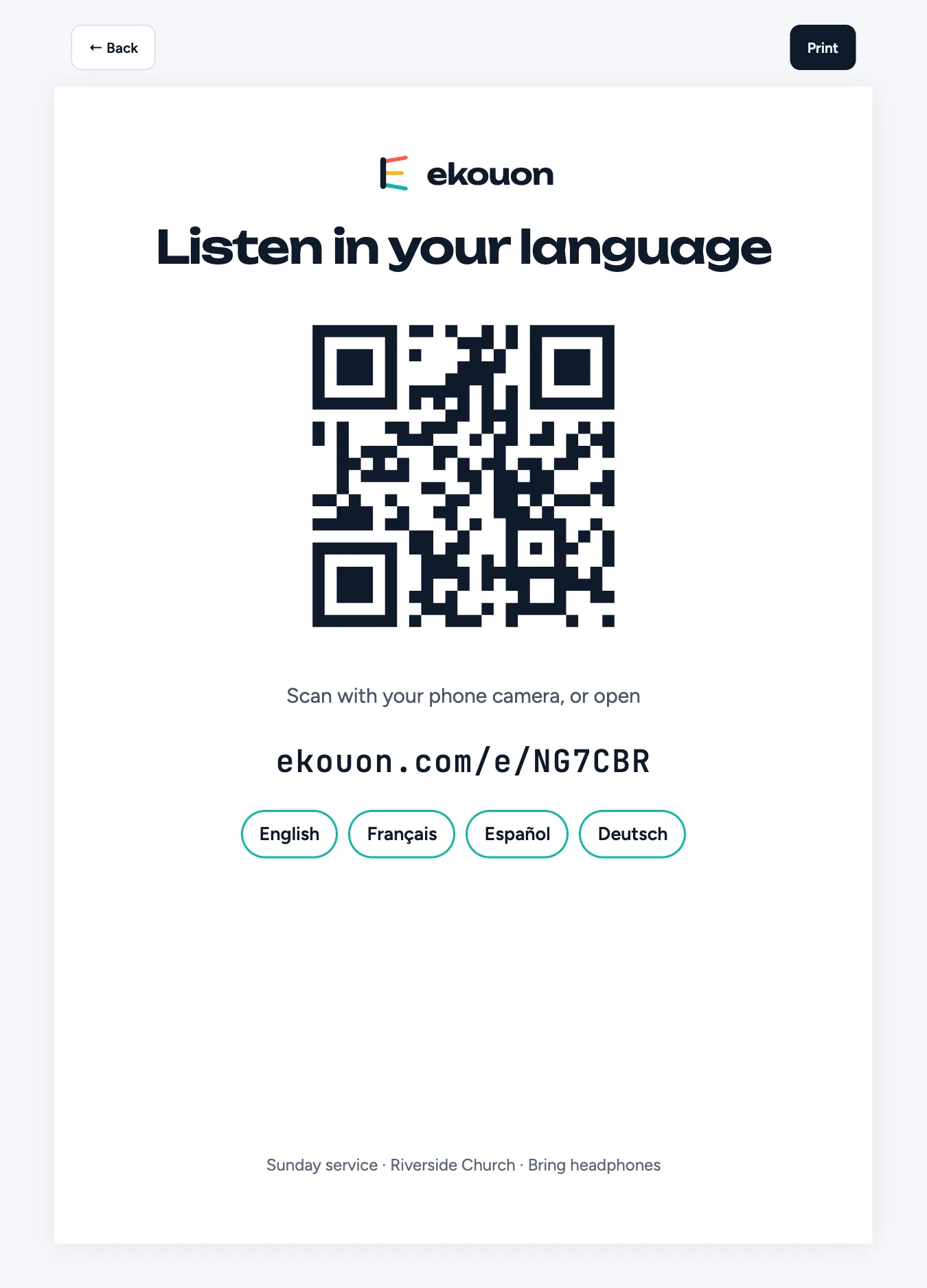
Comece pelo guia passo a passo abaixo: da criação do seu evento até o público ouvindo no celular. Em seguida vêm as perguntas e respostas e as limitações atuais.
Perguntas e respostas
Do que os ouvintes precisam?
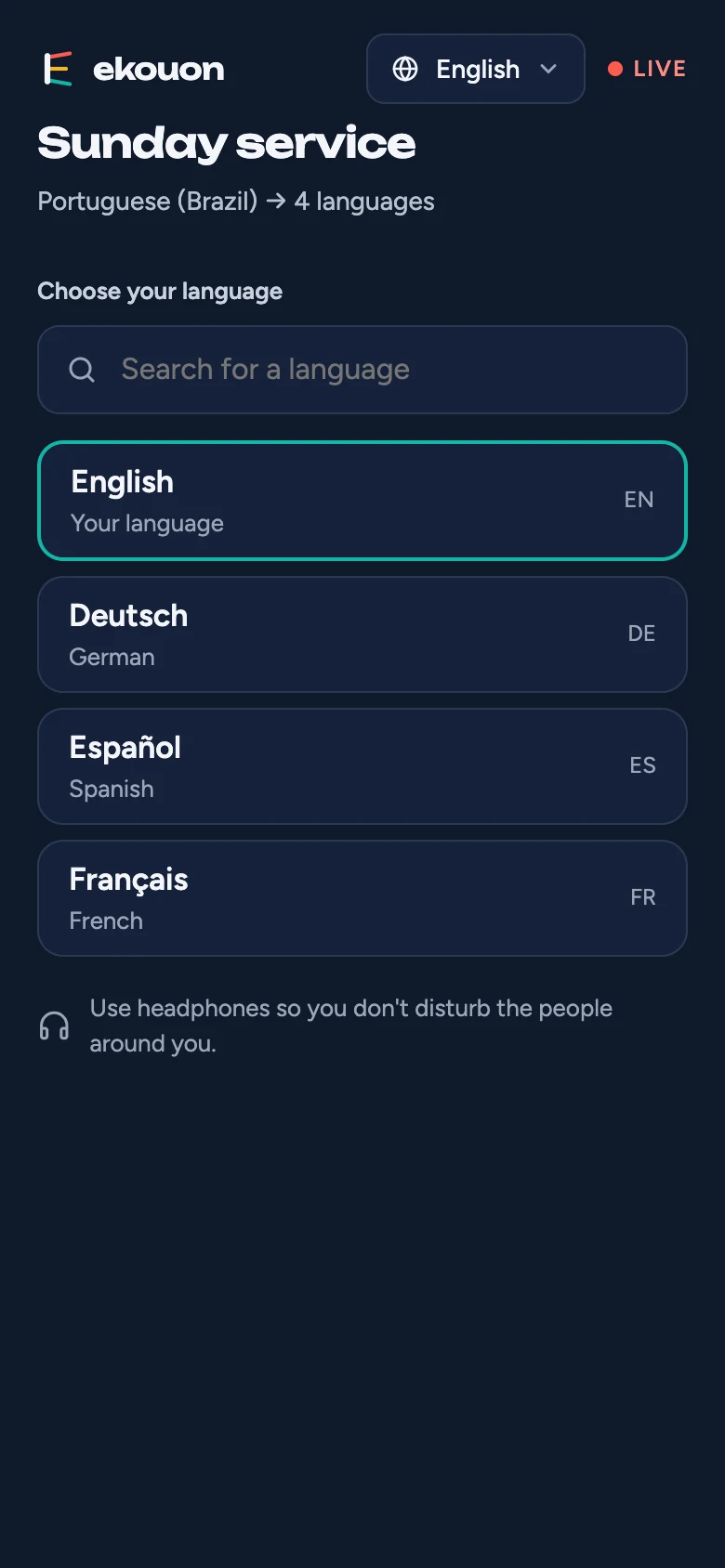
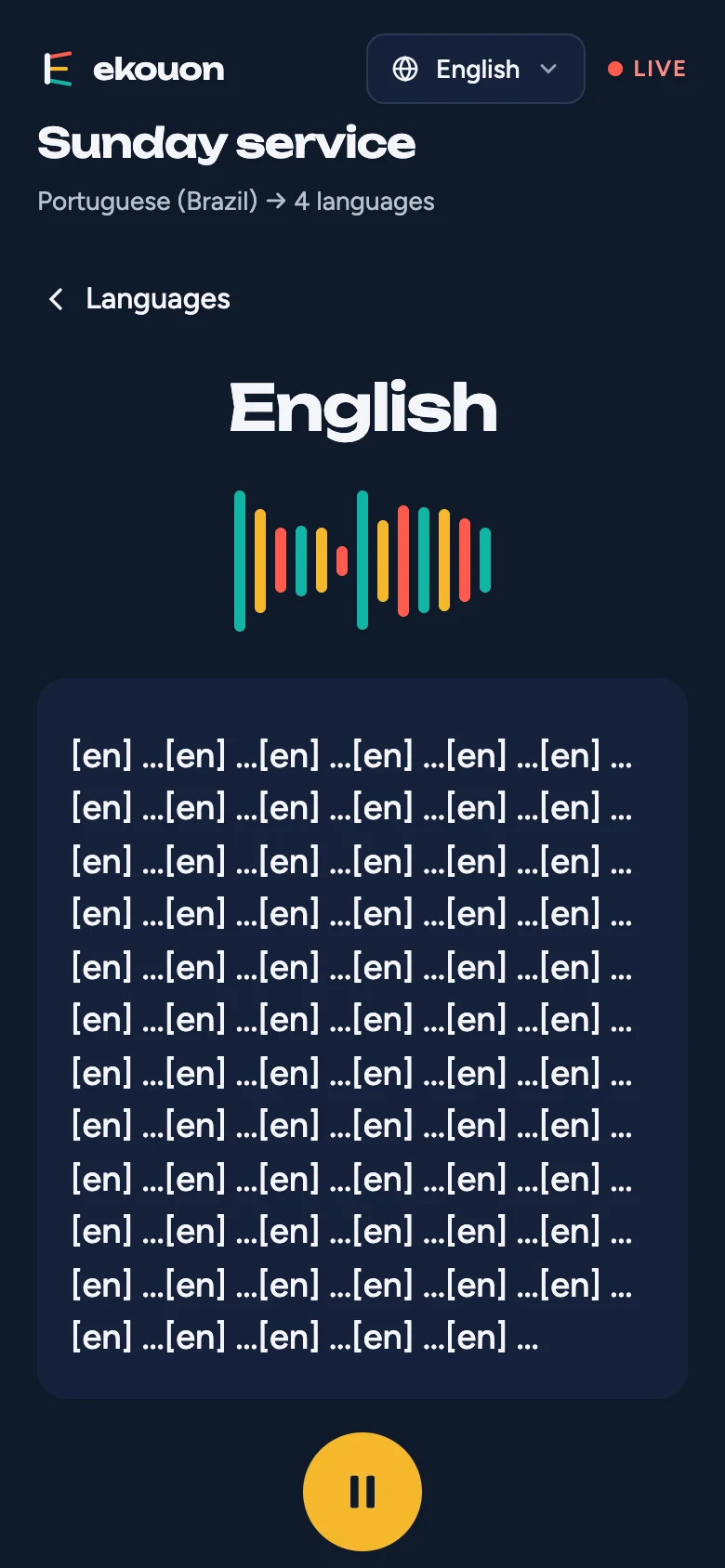
Um celular com internet (o Wi-Fi do local ou dados móveis) e fone de ouvido. Eles escaneiam o QR code ou digitam o link curto: nada para instalar, sem conta.
Quais idiomas estão disponíveis?
43 idiomas, do árabe ao vietnamita, incluindo idiomas escritos da direita para a esquerda. Cada evento pode oferecer até 20 idiomas; fale com a gente se precisar de mais.
Quanto custa?
€2.10 por hora por idioma, sem IVA, comprado em pacotes de minutos (1 minuto = 1 idioma durante 1 minuto). Cada idioma só é contado enquanto pelo menos uma pessoa o ouve e a página de captura está enviando o áudio do palestrante, mais até um minuto depois que um dos dois para. Um idioma que ninguém escolhe não custa nada, e um público que chega antes de você tocar em Começar a enviar áudio também não. A passagem de som antes de começar é grátis. Veja Preços.
Intérpretes humanos custam alguma coisa?
Três ouvintes ao mesmo tempo são grátis, para testar. Para cultos ou reuniões regulares, uma assinatura mensal cobre todos os dias do mês, a partir de €12 por mês para 15 ouvintes; adicione horas de IA para quando faltar um intérprete, a €1.68 por hora. Para um evento único, reserve um passe diário de intérpretes na página Faturamento: você escolhe a data e quantas pessoas podem ouvir seus intérpretes ao mesmo tempo (a partir de €5 por dia para 25 ouvintes). Canais de intérprete ilimitados nesse dia; faça upgrade quando quiser pagando a diferença; mude a data até 48 horas antes. Acima do limite do passe, novos ouvintes recebem a voz da IA. Veja Preços.
Como funcionam os minutos?
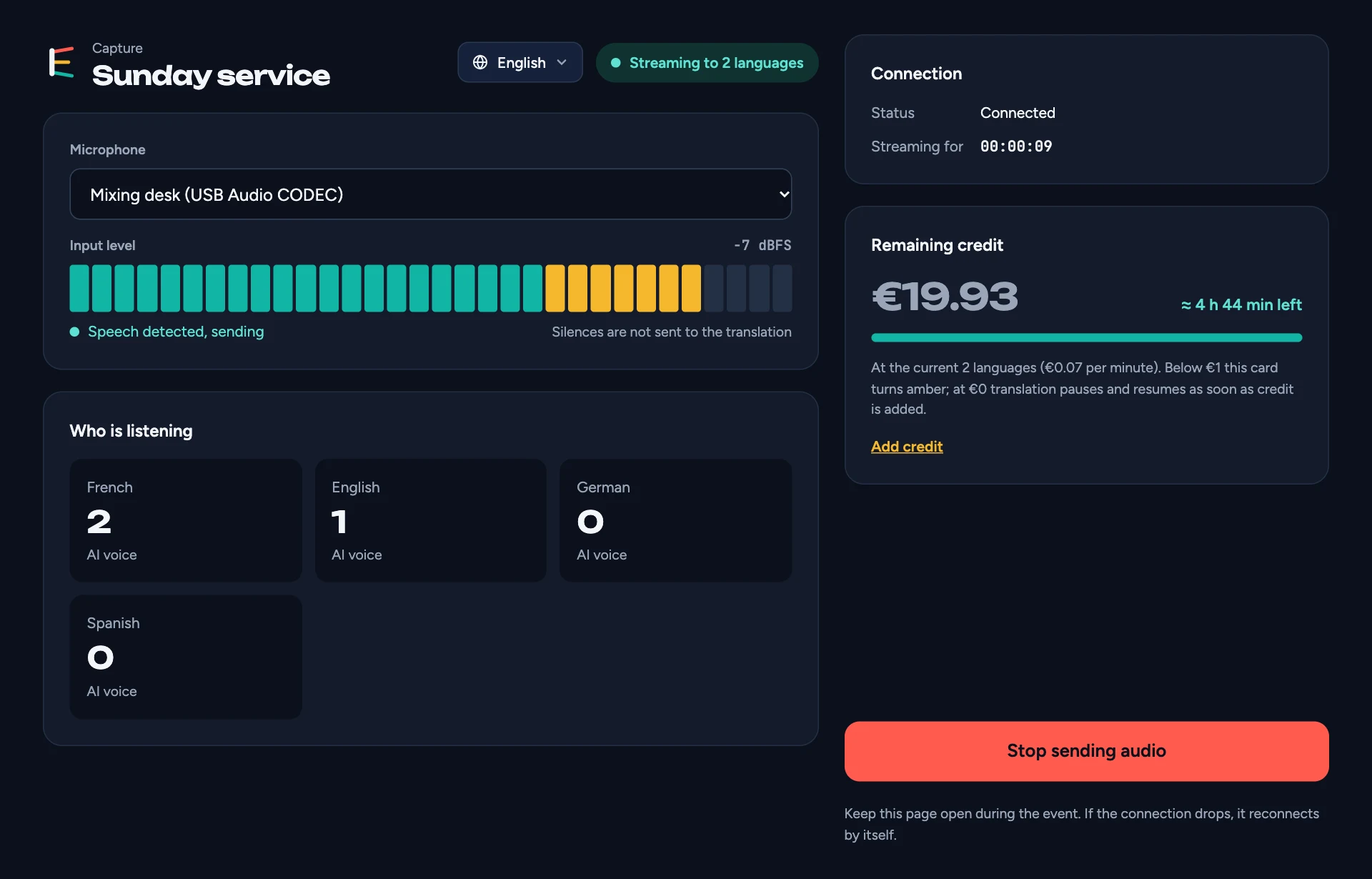
Você compra minutos antecipadamente na página Faturamento, em pacotes de 2 a 475 horas (IVA adicionado no checkout), e eles são usados conforme o uso: 1 minuto por idioma por minuto. Dois idiomas durante uma hora usam 120 minutos. Os minutos restantes aparecem na página Faturamento e na página de captura, e não expiram. Sua fatura com IVA é enviada por e-mail após o pagamento.
O que acontece se os minutos acabarem durante um evento?
Quando restam cerca de 30 minutos, o cartão na página de captura fica âmbar. Em 0, a tradução pausa e os ouvintes veem uma mensagem; ela volta sozinha assim que minutos forem adicionados. Nada é cobrado durante a pausa.
Existe um teste grátis?
Sim. Depois de confirmar seu e-mail, peça-o na página Eventos. Analisamos os pedidos manualmente, geralmente em até um dia, e adicionamos crédito grátis quando aprovado. Enquanto isso, você já pode preparar seus eventos.
Qual é o atraso?
Alguns segundos atrás do palestrante. Os ouvintes que ficam para trás (conexão fraca, celular pausado) são trazidos de volta para perto do ao vivo automaticamente.
De que equipamento preciso no local?
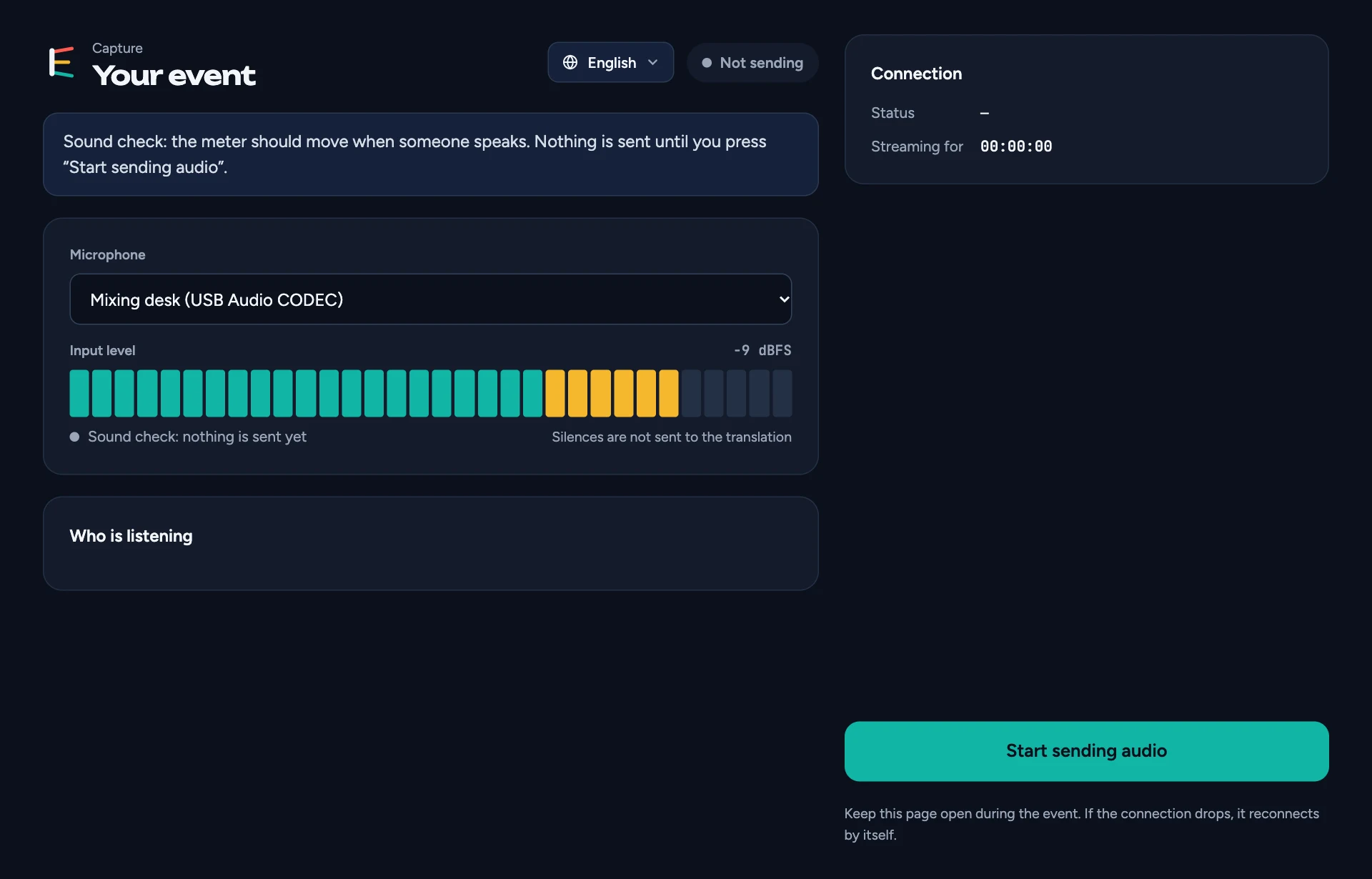
Um computador com Chrome ou Edge, conectado à internet (de preferência por cabo) e à mesa de som. Uma interface de áudio USB, ou a saída USB da mesa, dá o som mais limpo. Deixe o computador ligado na tomada e impeça que ele entre em suspensão durante o evento.
A página de captura não começa. O que devo verificar?
Clique em Permitir microfone e depois em Allow quando o navegador perguntar. Se você recusou por engano, permita de novo nas configurações do site no navegador (o ícone ao lado do endereço) e recarregue a página. Se o medidor não se mexer, clique em qualquer lugar da página, confira a entrada escolhida em Microfone e se a mesa de som está mandando sinal para o computador. Depois de Começar a enviar áudio, se a página disser que não consegue alcançar o evento, talvez o evento não tenha sido iniciado, ou o link tenha sido substituído por um mais novo.
Perdi o link de captura. E agora?
Na página do evento, clique em Novo link de captura e abra-o no computador do local. O link anterior deixa de funcionar.
Posso mudar os idiomas durante o evento?
Sim, na página do evento, sem parar. Os idiomas removidos param em um segundo, e os ouvintes deles são convidados a escolher outro.
E se eu esquecer de encerrar o evento?
Um evento sem áudio por 45 minutos (ninguém falando na página de captura e nenhum intérprete) para automaticamente, contando a partir do último som ou, se não houve nenhum, de quando você o iniciou. Ouvintes conectados sozinhos não o mantêm ativo. Após 30 minutos de silêncio, a página de captura avisa quanto tempo falta; voltar a falar reinicia a contagem. Um evento encerrado pode ser iniciado de novo na página dele. Então inicie o evento pouco antes de ele começar, não horas antes.
Posso usar o Ekouon em uma reunião no Zoom?
Sim, com o app Ekouon para Zoom: você ouve a reunião traduzida em um painel dentro do Zoom, pago com seu crédito. Veja Ekouon para Zoom para saber como adicionar, usar e remover o app.
O evento é gravado?
Não. A fala é traduzida ao vivo e não é armazenada pelo Ekouon.
Como mudo o idioma do site?
Use o menu de idioma no topo da página. Sua escolha fica salva nesse dispositivo.
Posso renomear minha organização?
Sim, proprietários e administradores podem mudar o nome na página Organização.
Tenho outra pergunta.
Escreva para nós em hello@ekouon.com. Os termos de serviço tratam de crédito, pagamentos e reembolsos; a política de privacidade trata dos seus dados.